

شما این قابلیت را دارید که بسیاری از گوشیهای هوشمند اندرویدی را تنها با استفاده از یک کابل USB استاندارد و ایجاد یک تغییر جزئی در منوی تنظیمات دستگاه، به سادگی به عنوان یک وبکم با کیفیت بالا برای کامپیوتر شخصی خود (اعم از ویندوز ۱۱ یا ویندوز ۱۰) به کار بگیرید؛ چرا که به طور معمول، نسخه خالص (Stock) سیستمعامل اندروید هنگام اتصال از طریق کابل USB، حالت پیشفرض “شارژ این دستگاه از طریق USB” را انتخاب میکند، اما با تغییر این گزینه به حالت “وبکم”، میتوانید کیفیت تصویر خود را در مقایسه با وبکمهای داخلی و اغلب ضعیف اکثر لپتاپها، به شکل چشمگیری ارتقا دهید.
این شیوه به ویژه در شرایط سفر بسیار کارآمد است، زیرا میتوانید همان کابل USB-C همراه گوشی را از آداپتور اصلی جدا کرده و با اتصال آن به لپتاپ، بلافاصله تصویری بسیار باکیفیتتر را تضمین کنید؛ هرچند لازم به ذکر است که برخی از تولیدکنندگان بزرگ مانند سامسونگ و موتورولا ممکن است این قابلیت داخلی “استفاده از USB برای وبکم” را در دستگاههای خود غیرفعال کرده باشند، که در این حالت فرآیند اتصال را کمی پیچیدهتر و طولانیتر میکند. با وجود این محدودیتها، مزیت این روش در این است که شما میتوانید گوشی هوشمند خود را در بهترین موقعیت ممکن قرار دهید (با محدودیت طول کابل)، که این امر معمولاً تصویری جذابتر و با زاویهای بهتر نسبت به تصویری که از نمایشگر لپتاپ رو به بالا کج شده، ثبت میکند؛ این تکنیک بهطور گسترده با گوشیهایی مانند گوگل پیکسل ۷ پرو آزمایش شده و موفقیتآمیز بوده است و برای برندهایی که قابلیت USB را مسدود کردهاند، میتوان از طریق برنامه Phone Link به صورت بیسیم از این امکان بهره برد.

آموزش: استفاده از گوشی گوگل پیکسل به عنوان وبکم (با USB)
این فرآیند پیچیده نیست، اما حالت استاندارد برای اتصال گوشی گوگل پیکسل به کامپیوتر ویندوزی شما نیز نیست. مراحل کار به شرح زیر است:
- پیکسل خود را با یک کابل USB سازگار به کامپیوتر ویندوز ۱۱ وصل کنید.
- به پنل “اعلانات” (Notifications) گوشی بروید (معمولاً با کشیدن انگشت از قسمت بالای نمایشگر به سمت پایین).
- روی اعلان مربوط به USB ضربه بزنید، که معمولاً پیام “Charging this device via USB” (در حال شارژ این دستگاه از طریق USB) را نمایش میدهد.
- در قسمت “تنظیمات USB” (USB preferences)، تنظیمات “Use USB for” (استفاده از USB برای) را به “Webcam” (وبکم) تغییر دهید.
- اختیاری: در این مرحله، میتوانید در “مدیریت دستگاه” (Device Manager) ویندوز ۱۱ بررسی کنید که آیا گوشی گوگل پیکسل شما به درستی به عنوان وبکم شناسایی شده است یا خیر و مطمئن شوید که “Android Webcam” زیر بخش “Cameras” ظاهر شده باشد. برای یافتن آن، منوی استارت را باز کرده و عبارت “Device Manager” را تایپ کنید.
- برنامه Camera را در ویندوز ۱۱ باز کنید و با کلیک بر روی دکمه “تغییر دوربین” (Change camera) در ناحیه بالا و سمت راست برنامه (یک آیکون دایرهای با فلشهای چرخان)، دوربین Android Webcam را انتخاب کنید.
پیشنهاد کابل: کابلهای USB-C باکیفیت و با طول مناسب (مانند نمونههای ۶ فوتی Anker با توان ۶۰ وات) برای شارژ یا استفاده به عنوان وبکم در سفر ضروری هستند.
آموزش: استفاده از سایر گوشیهای اندرویدی به عنوان وبکم (بیسیم)
برخی از تولیدکنندگان گوشیهای هوشمند، مانند سامسونگ و موتورولا، قابلیت “استفاده از USB برای وبکم” را غیرفعال میکنند، که این امر فرآیند را کمی طولانیتر میکند، اما همچنان با استفاده از برنامه بومی ویندوز یعنی Phone Link قابل انجام است:
- گوشی هوشمند اندرویدی خود را با استفاده از بخش “دستگاههای موبایل” (Mobile devices) در برنامه Settings ویندوز ۱۱، تنظیم کنید.
- مطمئن شوید که تنظیم “اجازه دسترسی این کامپیوتر به دستگاههای موبایل شما” (Allow this PC to access your mobile devices) روی حالت “روشن” (On) باشد.
- روی “مدیریت دستگاهها” (Manage devices) کلیک کرده و برای گوشی اندرویدی مورد نظرتان، تنظیم “استفاده به عنوان دوربین متصل” (Use as a connected camera) را روی “روشن” (On) قرار دهید.
- برنامه Camera را در ویندوز ۱۱ باز کنید تا از عملکرد صحیح آن مطمئن شوید، و دوربین Android Webcam را با کلیک بر روی دکمه “تغییر دوربین” (Change camera) در ناحیه بالا و سمت راست برنامه، انتخاب کنید.
- توجه: صفحه گوشی خود را بررسی کنید تا مشخص کنید کدام دوربین (جلو یا پشت) برای ویندوز ۱۱ استفاده شود.
وبکم لپتاپ را رها کنید، از گوشیتان استفاده کنید!
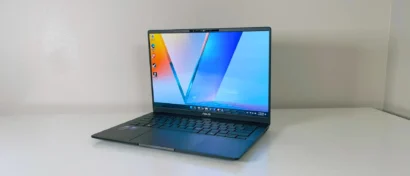
استفاده از دوربین گوشی هوشمند به جای وبکم داخلی لپتاپ، اگرچه به نظر یک جابجایی ساده در تنظیمات میآید، اما در واقع یک تفاوت کیفیتی بزرگ و چشمگیر در تماسهای ویدئویی و کنفرانسها ایجاد میکند؛ زیرا در حالی که ممکن است برخی کامپیوترها و لپتاپهای جدیدتر مجهز به دوربینهای نسبتاً بهتری باشند، اما غالب کاربران در جیب خود لنزهای فوقالعاده با کیفیتی (مانند دوربینهای پیشرفته گوشیهایی چون گوگل پیکسل ۷ پرو) حمل میکنند که توانایی ارائه تصویری بینهایت بهتر، واضحتر و با جزئیات بیشتر را دارند. مقایسه مستقیمی که بین وبکم یک لپتاپ استاندارد (مثل ASUS Zenbook) و خروجی تصویر گوشیهای پرچمدار انجام شده است، به وضوح نشان میدهد که میزان این ارتقاء کیفیت تا چه حد میتواند قابل توجه و حرفهای باشد و چقدر بر کیفیت ارتباط بصری شما تأثیر میگذارد.



دیدگاه ها